

在产品原型协作过程中,批注是沟通需求、反馈问题、优化设计的核心环节。AxureShow作为常用的Axure原型分享与协作工具,其批注功能操作简洁、权限可控,能帮助产品经理、设计师、开发人员快速同步意见,提升协作效率。下面为大家详细拆解AxureShow给原型添加批注的完整步骤,搭配操作细节和实用技巧,让每一位使用者都能轻松上手。
第一步:开启批注权限,生成专属批注码
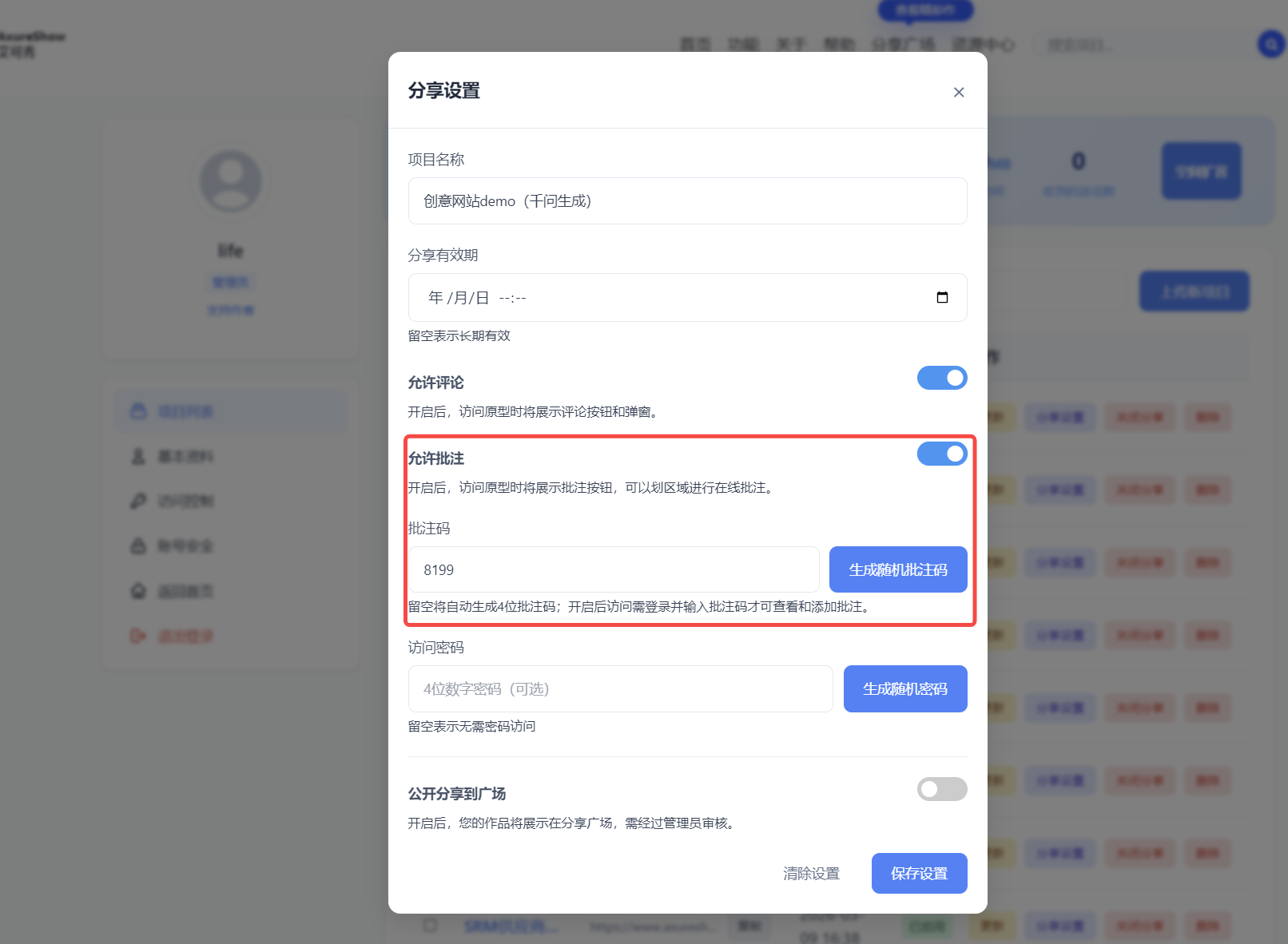
要给AxureShow原型添加批注,首先需要开启原型的批注权限,这是后续所有批注操作的基础,也是保障原型内容安全、避免无关人员随意批注的关键。操作流程十分简单,首先打开已经上传到AxureShow的目标原型,在原型预览界面的右上角,找到「分享」按钮——该按钮通常以“分享”图标或文字形式呈现,位置显眼,容易识别。
点击「分享设置」按钮后,会弹出分享设置弹窗,在弹窗中找到「批注权限」相关选项,勾选“允许批注”(部分版本显示为“开启批注功能”),确认开启后,系统会自动生成一串唯一的「批注码」。这串批注码是浏览者查看批注、添加批注的“钥匙”,只有正确输入批注码,才能获取批注相关的操作权限,有效防止原型被无关人员篡改或随意添加无效批注。
温馨提示:生成批注码后,建议及时复制保存,或直接通过弹窗中的“复制批注码”功能,将其分享给需要参与批注的协作成员(如设计师、开发、测试等),确保相关人员能顺利进入批注模式。
第二步:输入批注码,进入批注查看模式
对于已开启批注权限的原型,无论你是原型所有者,还是被分享批注权限的协作成员,在打开该原型后,都会发现界面右下方悬浮着一个专门的「批注按钮」。该按钮通常带有“批注”“评论”等标识,悬浮显示不会遮挡原型内容,不影响正常的原型预览操作。
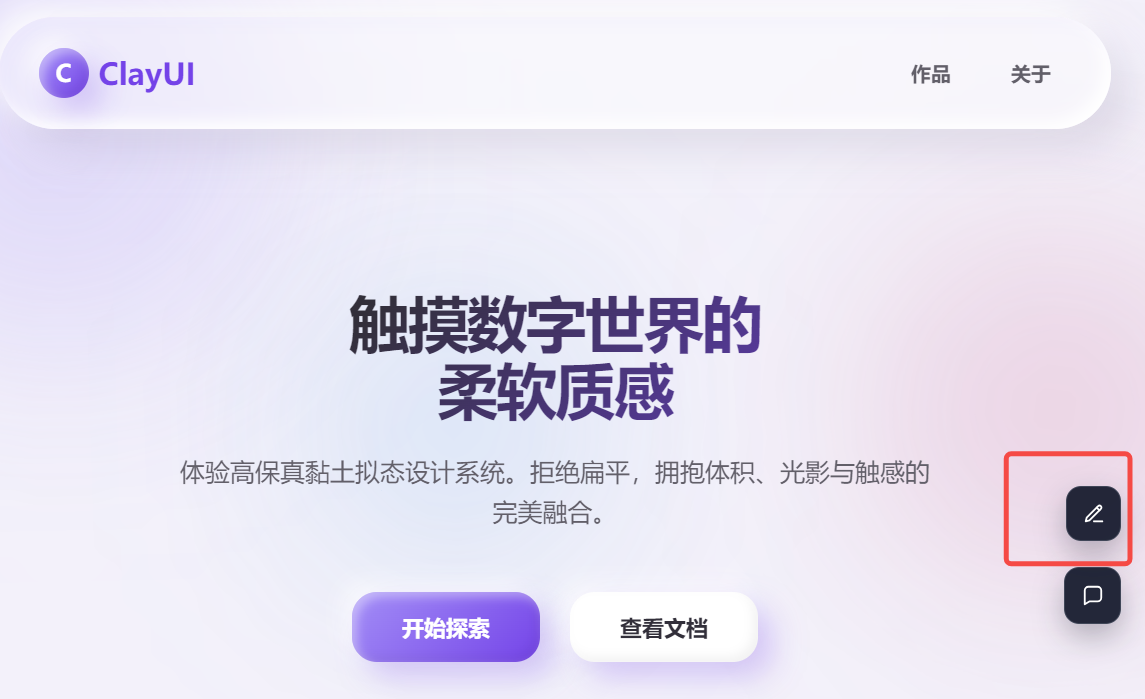
点击这个悬浮的「批注按钮」,会弹出批注码输入弹窗,此时输入之前生成的专属批注码,点击“确认”后,系统会立即加载原型上已有的所有批注内容,同时解锁批注添加权限,进入批注查看与编辑模式。
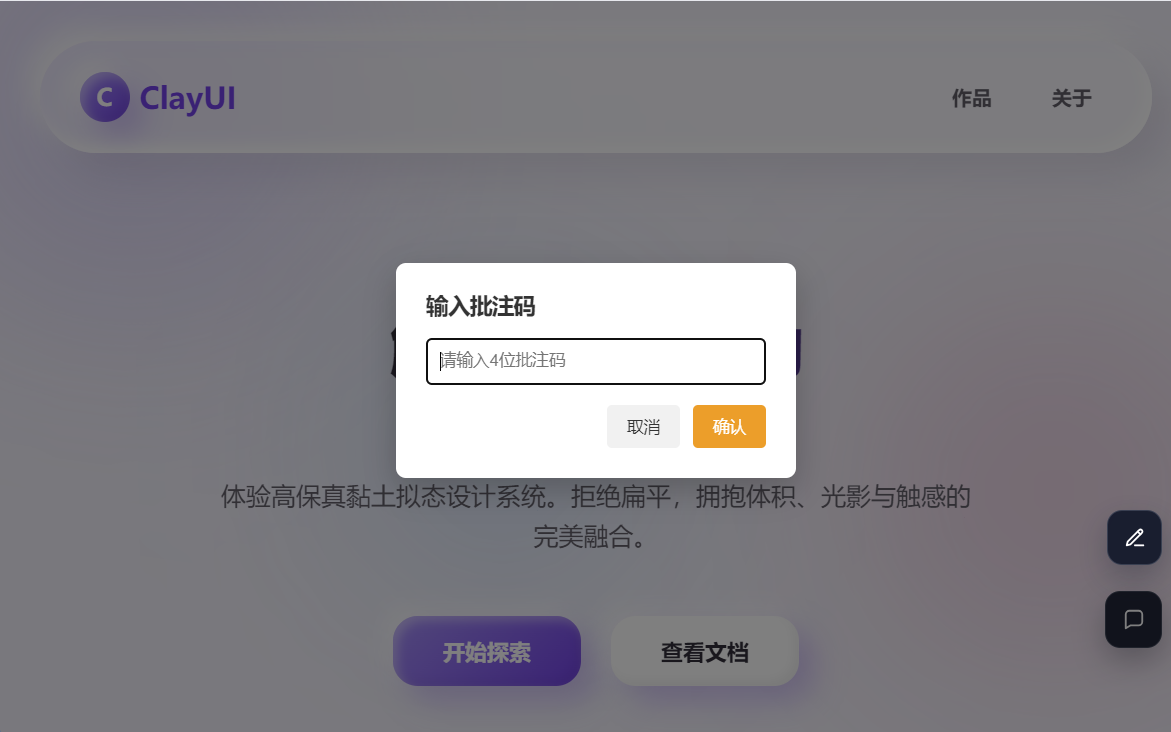
补充说明:原型所有者无需重复输入批注码(系统会自动识别身份),仅协作成员需要通过输入批注码获取权限;若批注码不慎丢失,可重新进入「分享」弹窗,找到批注权限设置,重新生成批注码(原批注码会自动失效,避免权限泄露)。
第三步:绘制选区,添加、查看与管理批注
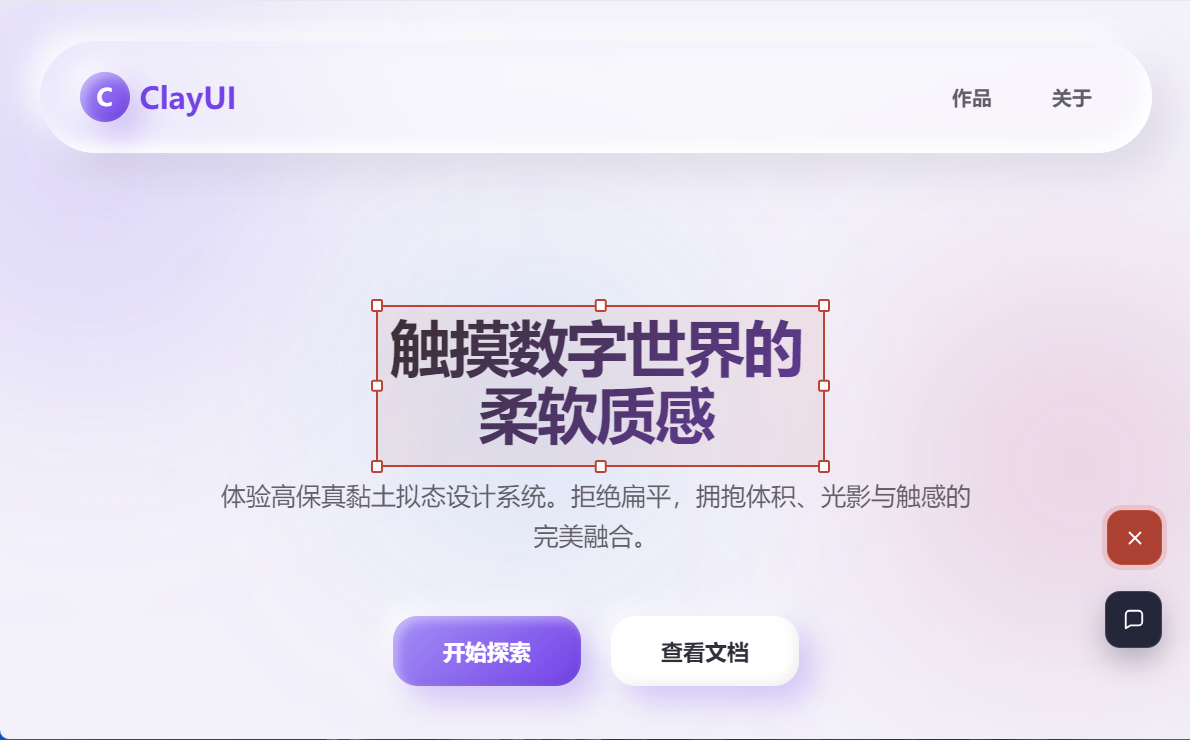
成功进入批注模式后,就可以开始给原型添加批注了,这一步是核心操作,操作灵活且精准,能满足不同场景下的批注需求。具体操作如下:将鼠标移动到原型中需要标注的区域(比如某个按钮、输入框、页面布局等),按住鼠标左键并拖动,绘制一个合适大小的选区——选区可以根据标注内容的范围灵活调整,尽量贴合需要批注的元素,避免选区过大或过小,影响批注的针对性。
绘制完成选区后,会自动弹出批注输入框,在输入框中填写具体的批注内容,比如“此处按钮颜色需调整为品牌色”“输入框提示文字需优化,更贴合用户习惯”“该流程逻辑存在漏洞,需补充返回按钮”等,输入完成后点击“确认”,即可完成批注添加。添加成功后,选区内会显示选区,方便后续快速定位批注位置。
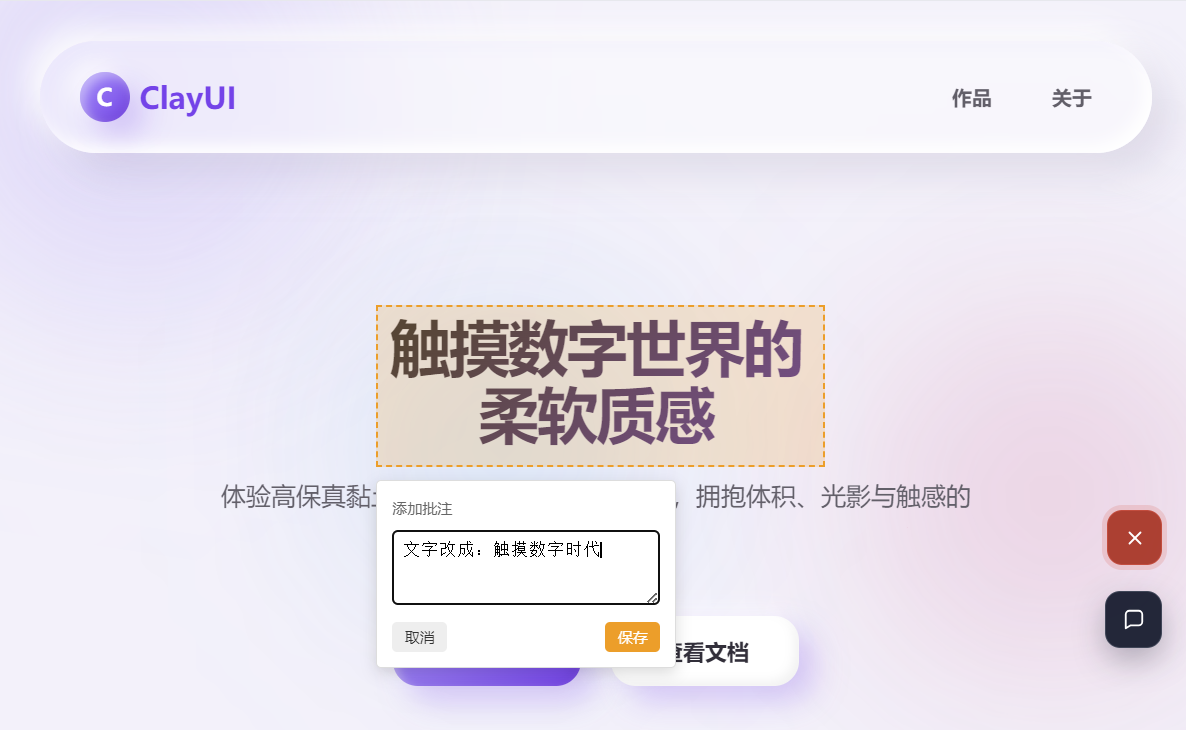
此外,批注的查看与管理也十分便捷。当鼠标点击某个已添加的选区时,会弹出该选区对应的批注内容,所有具有批注权限的人员都能查看;而批注的所有者(即添加批注的人),在查看批注时,会额外看到“修改”和“删除”两个按钮,点击“修改”可编辑批注内容,点击“删除”可移除不需要的批注,便于及时调整批注信息,避免无效批注堆积。
实用小贴士,提升批注协作效率
1. 批注内容尽量简洁明了,重点突出,避免冗长表述,同时可搭配简单的标记(如“优化”“修改”“疑问”),让协作成员快速get核心需求;
2. 对于同一区域的多个批注,可多次绘制选区(或在同一选区添加多条批注),建议按优先级排序,方便后续逐一处理;
3. 若需要批量管理批注,可在批注模式中找到“批注列表”(通常在界面右侧),查看所有批注的详细信息(包括批注人、添加时间、批注内容),快速定位需要处理的批注;
4. 批注码建议定期更新,尤其是在协作成员变动时,避免已离职成员仍拥有批注权限,保障原型安全。
体验批注功能: https://www.axureshow.com/yanshi/8pEQSTVE/
批注码:8199